微软官方开源:一键把全新 Windows 11 变成干净、清爽的开发机

标签: Windows 开发环境 开发者 开发者工具 | 发表时间:2026-09-27 20:13 | 作者:青小蛙
出处:https://www.appinn.com

重装 Windows、换新电脑,或者新建一台虚拟机,在安装好系统之后,最麻烦的还是配置环境:关闭 Widgets 和各种推荐,打开文件扩展名,装 Git、VS Code、Python、Node.js,再配置 WSL、Ubuntu……

这些事情都不难,就是又多又碎,又容易遗漏。

前段时间,微软开源了一个神奇的工具: Windows Developer Config,按照微软自己的说法就是:

一次操作即可将一台全新的 Windows 11 电脑变成一个干净、无干扰的开发工作站
微软官方开源:一键把全新 Windows 11 变成干净、清爽的开发机 1

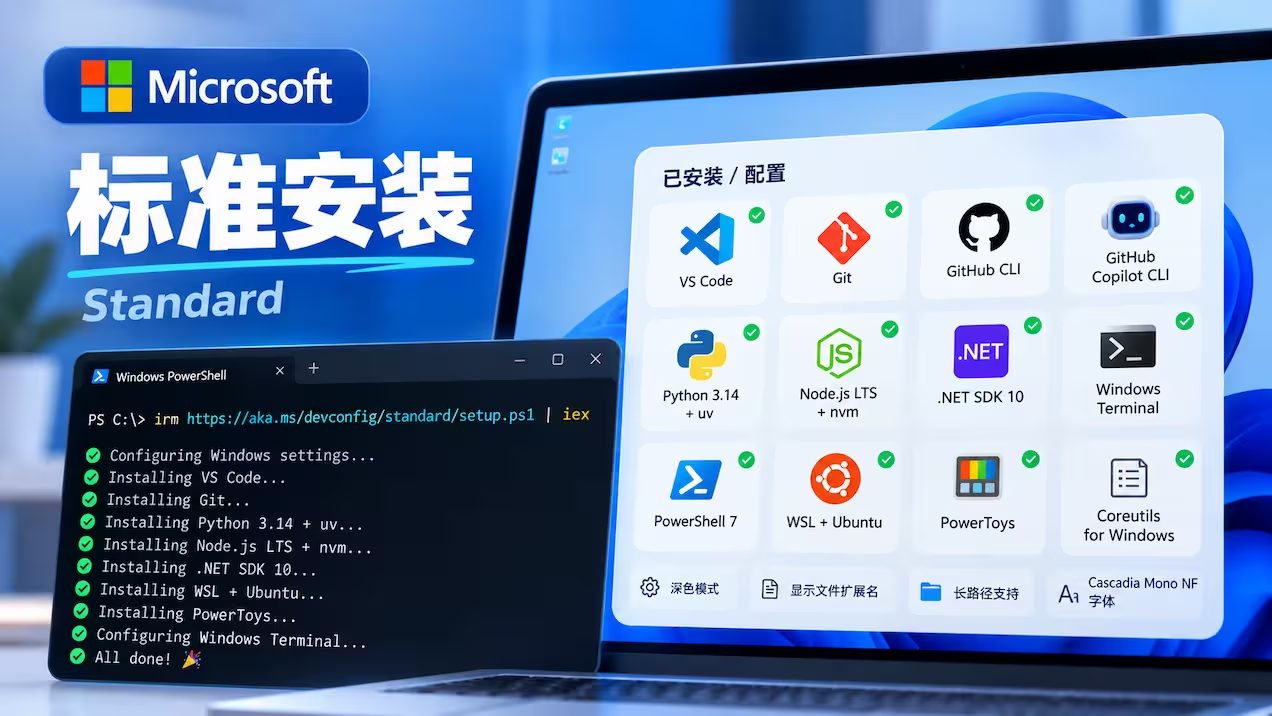
标准安装

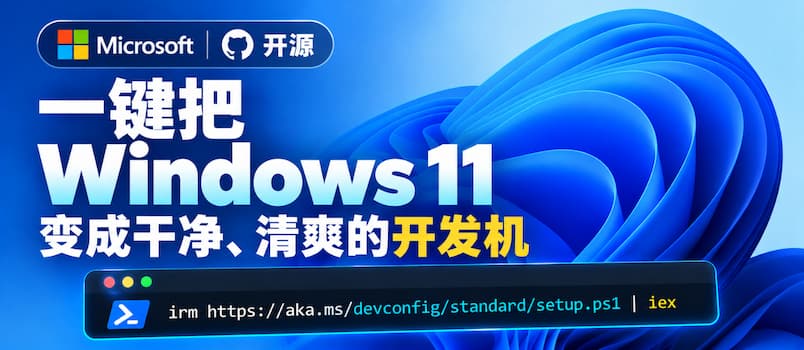
这款叫做 Windows Developer Config 的开源工具,用起来简单粗暴,只需要在 PowerShell 中运行:

irm https://aka.ms/devconfig/standard/setup.ps1 | iex

就可以实现:

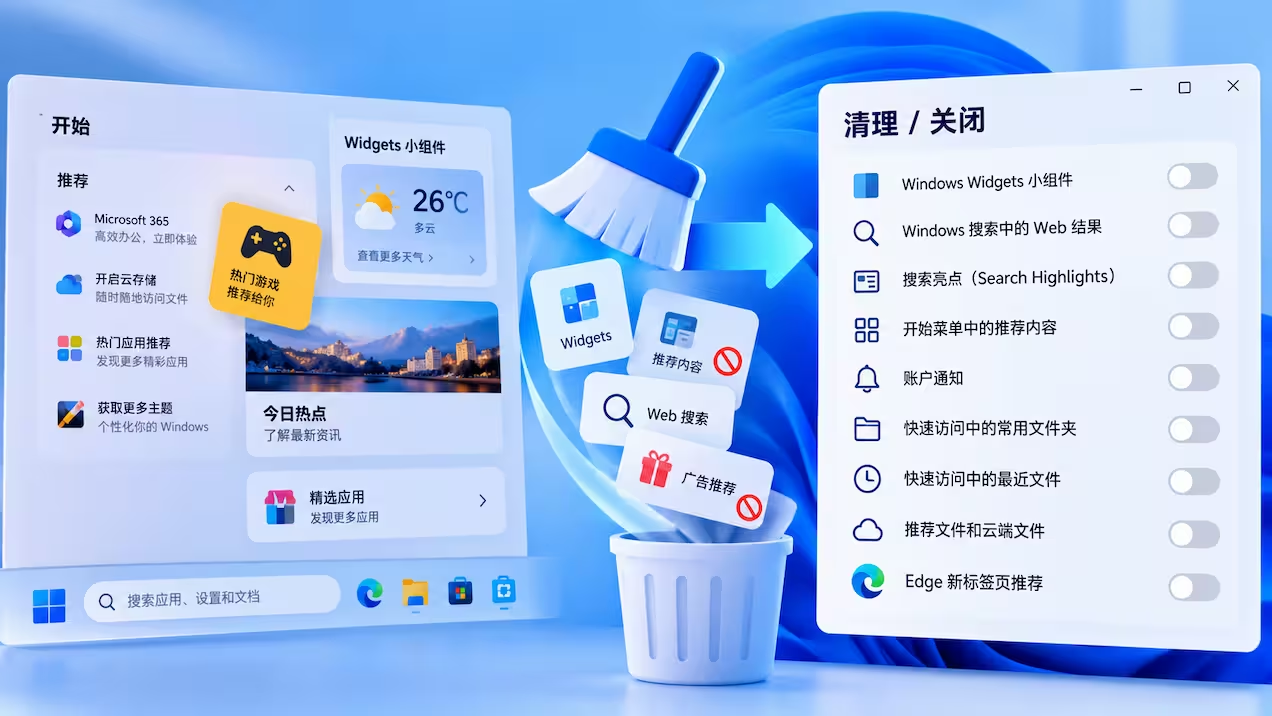
删除/关闭

  • 减少开始菜单、Windows Search 中的推荐和干扰内容
  • 调整文件资源管理器中的最近项目、推荐等内容
  • 减少部分 Windows 默认界面中的干扰项

安装/配置

  • VS Code、Git、GitHub CLI、GitHub Copilot CLI
  • Python 3.14 + uv
  • Node.js LTS + nvm
  • .NET SDK 10
  • Windows Terminal、PowerShell 7、Oh My Posh
  • WSL + Ubuntu
  • PowerToys、Coreutils for Windows、Windows App CLI
  • 配置 Cascadia Mono NF 字体、深色模式、长路径等 Windows 设置

这是一套完整的开发环境,再也不需要手动设置了。

微软官方开源:一键把全新 Windows 11 变成干净、清爽的开发机 2

完整安装

而如果使用更激进的 Full 配置:

irm https://aka.ms/devconfig/full/setup.ps1 | iex

就可以实现:

关闭/调整

  • 关闭 Widgets 小组件
  • 关闭 Windows Search 中的 Web 搜索结果
  • 关闭 搜索亮点(Search Highlights)
  • 关闭开始菜单中的 推荐内容
  • 关闭开始菜单中的 账户通知
  • 关闭文件资源管理器「快速访问」中的 常用文件夹
  • 关闭「快速访问」中的 最近文件
  • 关闭文件资源管理器中的 推荐文件、云端文件
  • 关闭文件资源管理器中的 同步提供商提示
  • 隐藏 蓝牙托盘图标
  • 关闭 PowerToys Always On Top 的通知
  • Edge 新标签页改成 空白页
  • 跳过 Edge 首次运行欢迎界面
  • 全局开启 勿扰模式,关闭 Toast 通知

安装

  • Windows Terminal
  • Intelligent Terminal
  • PowerShell 7
  • Git
  • GitHub CLI
  • Azure CLI
  • GitHub Copilot CLI
  • Visual Studio Code
  • .NET SDK 10
  • Python 3.14
  • uv
  • Node.js LTS
  • nvm for Windows
  • Coreutils for Windows
  • Oh My Posh
  • Windows App CLI
  • PowerToys
  • WSL + Ubuntu

同时配置:

  • 开启 Developer Mode
  • 开启 Windows Sudo
  • 开启 Win32 长路径支持
  • 开启 Remote Desktop
  • 显示文件扩展名
  • 显示隐藏文件
  • 文件资源管理器默认打开「此电脑」
  • 标题栏显示完整路径
  • 任务栏右键增加「结束任务」
  • Windows 和应用切换为 深色模式
  • PowerShell 7 设为默认终端配置
  • 配置 Oh My Posh
  • 安装并使用 Cascadia Mono NF 字体
  • 配置 GitHub Copilot Terminal Profile
微软官方开源:一键把全新 Windows 11 变成干净、清爽的开发机 3

WSL Comfort:顺手配置 WSL

Windows Developer Config 还提供了一套 WSL Comfort 工具,专门用来把刚装好的 WSL 命令行环境配置得更顺手。

只需要运行:

.\wsl-comfort\install.ps1

就会进入交互式设置,让你:

  • 选择 zsh 或 bash,
  • 自动安装常用工具: Starship、fzf、ripgrep、fd、bat、eza、zoxide、jq、Homebrew 等
  • 配置 Cascadia Code Nerd Font 和 Windows Terminal 的 WSL Profile

还支持 -NonInteractive 无人值守安装。

另外,其中负责 Linux 环境配置的 comfort-shell-bootstrap.sh 也可以脱离 WSL,单独用于普通的 Ubuntu 主机。

也就是说,你可以非常容易的将同一套终端环境,复用到多台设备上。


只装需要的开发环境

对于不需要一键预装一大堆开发软件的用户来说,还有一个 Single-language workloads 功能,可以按需配置某一种语言或开发环境。

目前包括 TypeScript、Python、Go、Rust、Java、PHP、.NET、SQL、PowerShell、WinForms、WinUI 3、Windows App CLI 等。

例如,只需要 Python:

.\Workloads\python\install.ps1

就会自动安装 Python 3.14 + uv。

只需要 Java:

.\Workloads\java\install.ps1

则会安装 Microsoft Build of OpenJDK 25 LTS。

这样无论是准备一台完整的 Windows 开发机,还是只想快速搭一套 Python、Java、Rust 开发环境,都可以直接使用现成的配置。


获取

怎么样,是不是有一种微软秘密武器的感觉?


相关阅读


©2021 青小蛙 for 小众软件 | 加入我们 | 投稿 | 订阅指南
3659b075e72a5b7b1b87ea74aa7932ff
点击这里留言、和原作者一起评论

[ 点击前往获取链接 ]


相关 [微软 官方 开源] 推荐:

微软官方开源:一键把全新 Windows 11 变成干净、清爽的开发机

- - 小众软件
重装 Windows、换新电脑,或者新建一台虚拟机,在安装好系统之后,最麻烦的还是配置环境:关闭 Widgets 和各种推荐,打开文件扩展名,装 Git、VS Code、Python、Node.js,再配置 WSL、Ubuntu……. 这些事情都不难,就是又多又碎,又容易遗漏. 前段时间,微软开源了一个神奇的工具: Windows Developer Config,按照微软自己的说法就是:.

微软启动Skype官方网站

- 洞箫 - cnBeta.COM
成功用85亿美元拿下Skype后,微软终于以拥有者的姿态发布了微软风格的Skype站点,不过站点上的软件下载依然是存放在skype.com上. 微软昨日宣布Skype正式成为微软旗下的一个业务群,这款闻名世界的产品拥有数百万的用户量,接下来它将与Windows Phone、Windows Live一道提供完整的通信服务.

微软推出开源平台.NET Gadgeteer

- dydso - Solidot
微软推出了一个开源软件和开源硬件平台.NET Gadgeteer,但兼容.NET Gadgeteer的硬件价格不菲. .NET Gadgeteer是一套用于创造不同用途的小型电子设备的开源工具集,使用.NET Micro Framework和Visual Studio/Visual C# Express,结合硬件模块和.NET软件,让用户能在不十分了解硬件知识的情况下,在数小时内创造出智能电子设备,制造出快速原型设备,帮助教师设计新颖的交互教育仪器,帮助业余爱好者创造出想象中的事物.

微软宣布将开源.NET

- - Solidot
微软宣布它计划在MIT许可证下开源.NET软件架构,源代码(项目页面目前只有文档)将托管在GitHub上. .NET架构目前只支持在Windows上运行,微软表示它计划让.NET跨平台支持OS X和Linux. 微软计划在下一个版本中开源整个.NET服务器堆栈,从 ASP.NET 5到通用语言运行库到基础类库.

更开放的微软拥抱开源:微软.NET开源专利免费用

- - WPDang
在微软CEO萨提亚·纳德拉上台之后,其推行的“移动为先,云为先”战略似乎也让微软对待产品服务的态度变得更加开放了. 早前发布的Office For iPad、近日发布的Office For iPhone、Office For Android Tablet都是一个个活生生的例子. 不过这样的开放性态度同样也被扩展到开发者和开发产品中.

微软官方补丁提升USB性能

- Amom - cnBeta.COM
除了升级更好的硬件设备,有时候还可以从操作系统方面考虑考虑,微软官方今天就提供了一个号称可以提升USB设备性能的热修复补丁. 微软在知识库文章KB2581464中说,Windows 7或者Windows Server 2008 R2系统用户如果安装了这个补丁,会将Usbstor.sys驱动程序中的最大传输尺寸值从默认的64KB增加到2MB,对某些USB存储设备来说能够因此带来性能上的提升.

微软官方宣布 Windows Phone 7 Mango正式完工

- Linhann - 玩转WP
今天,微软欧洲部门移动设备行销经理皮特·维辛格(Peter Wissinger)发表了一条官方宣言:“我们已经将Mango系统提供给了制造商,现在应该是他们来把系统和产品发布给用户了,现在感觉非常棒”. 笔者也希望诺基亚、三星、HTC等厂商加快步伐,用Windows Phone 7 Mango来吸引更多的消费者.

微软官方博客揭秘Kinect工作原理

- Phineux - cnBeta.COM
”(You are the controller.)如果你有在关注Kinect,相信已经听过这句给力的广告词了. 从《Kinect Adventures!》中手脚并用堵漏水窟窿,到Zune播放界面中挥手换歌,Kinect开创了一种更加自然的娱乐交互方式. 在这篇博客文章中,我将 揭秘这款体感系统背后的秘密以及它如何让开发者创造Kinect体验.

微软官方博客传授轻松打造更省电WP应用秘籍

- - WPDang
在微软的博客上,常会不时地出现一些技术开发方面的技巧性文章. 近日,微软再次为Windows Phone的开发者们带来了一个打造更省电应用的小窍门. 在 这篇博文中,微软举例说明了如何通过对背景图片进行简单的微调来为手机节省更多的电力. 文中给出了两张设计格局一致的图片做对比,一张为亮色调,而另一张为暗色调.

微软亚洲研究院官方微博2013年度十大技术

- - 微软亚洲研究院
编者按:在过去的12个月中,微软全球研究院致力于学术研究与技术革新,在计算机研究的各个领域百花齐放. 经过精心挑选,我们与您分享2013年十项最受关注的技术. 前三甲网罗研究院当红炸子鸡Kinect,常青树Office,冉冉新星Power Map. GeoFlow(现已更名Power Map)赏析】.