

android布局技巧:创建高效布局 - yohunl的专栏 - 博客频道 - CSDN.NET
让我们看一个非常简单且常见的布局例子:一个列表项,左边是一个图标,右边是标题和描述,上方是标题,下方是可选的描述。列表项可能看起来如下图:

为了清楚地认识View之间(一个ImageView和两个TextView)的相对位置,下图是使用HierarchyViewer抓获的布局剪影:

实现这个布局,直接使用LinearLayout就可以了。列表项本身是一个水平的LinearLayout,里面有一个ImageView和一个垂直的LinearLayout,垂直的LinearLayout里包含两个TextView。以下是这个布局的源代码:
<LinearLayout xmlns:android="http://schemas.android.com/apk/res/android"
android:layout_width="fill_parent"
android:layout_height="?android:attr/listPreferredItemHeight"
android:padding="6dip">
<ImageView
android:id="@+id/icon"
android:layout_width="wrap_content"
android:layout_height="fill_parent"
android:layout_marginRight="6dip"
android:src="@drawable/icon" />
<LinearLayout
android:orientation="vertical"
android:layout_width="0dip"
android:layout_weight="1"
android:layout_height="fill_parent">
<TextView
android:layout_width="fill_parent"
android:layout_height="0dip"
android:layout_weight="1"
android:gravity="center_vertical"
android:text="My Application" />
<TextView
android:layout_width="fill_parent"
android:layout_height="0dip"
android:layout_weight="1"
android:singleLine="true"
android:ellipsize="marquee"
android:text="Simple application that shows how to use RelativeLayout" />
</LinearLayout>
</LinearLayout>
如果你将它作为ListView的item,它能正常工作,但却是相当浪费的。相同的布局可以使用RelativeLayout进行重写,相对于每个列表项来说,可以节省一个View,且View层级上更好,只有一层。使用RelativeLayout也很简单:
<RelativeLayout xmlns:android="http://schemas.android.com/apk/res/android"
android:layout_width="fill_parent"
android:layout_height="?android:attr/listPreferredItemHeight"
android:padding="6dip">
<ImageView
android:id="@+id/icon"
android:layout_width="wrap_content"
android:layout_height="fill_parent"
android:layout_alignParentTop="true"
android:layout_alignParentBottom="true"
android:layout_marginRight="6dip"
android:src="@drawable/icon" />
<TextView
android:id="@+id/secondLine"
android:layout_width="fill_parent"
android:layout_height="26dip"
android:layout_toRightOf="@id/icon"
android:layout_alignParentBottom="true"
android:layout_alignParentRight="true"
android:singleLine="true"
android:ellipsize="marquee"
android:text="Simple application that shows how to use RelativeLayout" />
<TextView
android:layout_width="fill_parent"
android:layout_height="wrap_content"
android:layout_toRightOf="@id/icon"
android:layout_alignParentRight="true"
android:layout_alignParentTop="true"
android:layout_above="@id/secondLine"
android:layout_alignWithParentIfMissing="true"
android:gravity="center_vertical"
android:text="My Application" />
</RelativeLayout>
谈谈android 布局 的优化 - youxiachai - 博客园
案例一:做一个带箭头的返回按钮
经理:那个小与啊,你根据这设计图搞一个按钮

小与:这还不简单三分钟搞定
于是小于程序猿,敲下了如下代码
<RelativeLayout
        android:layout_width="wrap_content"
        android:layout_height="wrap_content"
        android:gravity="center" >

        <Button
            android:id="@+id/button1"
            android:layout_width="wrap_content"
            android:layout_height="wrap_content"
            android:background="@drawable/btn_headtita"
            android:textColor="#ffffff"
            android:text="@string/back" />

        <ImageView
            android:id="@+id/imageView1"
            android:layout_width="wrap_content"
            android:layout_height="wrap_content"
            android:layout_alignParentLeft="true"
            android:layout_centerVertical="true"
            android:src="@drawable/header_back" />

    </RelativeLayout>
看代码多累啊,我们用刚刚介绍的hierarchyviewer来分析一下,这个按钮有什么问题!
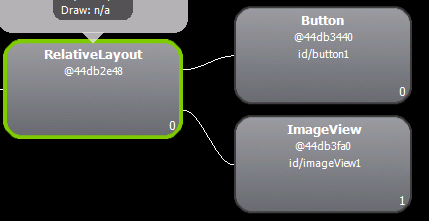
我们从这个图中,我们可以看到,为了这么一个按钮我们用了view的三个节点去完成!假设,我们的一个view 有三个类似的按钮就意味着我们要用9个节点去完成,我们可以简单得出这是一个3N级的复杂度布局,我们可以尝试去优化吗?
技巧一:熟读官方的API文档!
个人建议,常用的Widget的所有参数都尽量了解一遍!在阅读官方文档的时候我们发现了Button,有一个可以把图绘制在左边的参数:android:drawableLeft
于是,我们优化了一下小与的代码
    <Button
        android:id="@+id/button1"
        android:layout_width="wrap_content"
        android:layout_height="wrap_content"
        android:background="@drawable/btn_headtita"
        android:drawableLeft="@drawable/header_back"
        android:gravity="center"
        android:padding="10dp"
        android:text="@string/back"
        android:textColor="#ffffff" />
用hierarchyviewer来分析一下
Nginx 配置 SSL 证书 + HTTPS 站点小记 - 走点路博客
1、Nginx 配置 ssl 模块
默认 Nginx 是没有 ssl 模块的,而我的 VPS 默认装的是 Nginx 0.7.63 ,顺带把 Nginx 升级到 0.7.64 并且 配置 ssl 模块方法如下:
下载 Nginx 0.7.64 版本,解压 进入解压目录:
tar zxvf nginx-0.7.64.tar.gz
cd nginx-0.7.64
2、使用 OpenSSL 生成证书
①、生成RSA密钥的方法
有的证书要 1024 的,所以得:
②、生成一个证书请求
会提示输入省份、城市、域名信息等,重要的是,email 一定要是你的域名后缀的,比如[email protected] 并且能接受邮件!
这样就有一个 csr 文件了,提交给 ssl 提供商的时候就是这个 csr 文件
(来源:http://www.lsproc.com/blog/nginx_ssl_config/)
直接 cat cert.csr
得到一大串字符,比如这样:
MIIBsTCCARoCAQAwcTELMAkGA1UEBhMCQ04xCzAJBgNVBAgTAkhCMQwwCgYDVQQH
EwNTSloxDzANBgNVBAoTBkZhbmZvdTESMBAGA1UEAxMJZzFuZm91LmRlMSIwIAYJ
KoZIhvcNAQkBFhN3ZWJtYXN0ZXJAZmFuZm91LmRlMIGfMA0GCSqGSIb3DQEBAQUA
A4GNADCBiQKBgQC5l4PmZg6TCIpduefxq5gsLXN1JeQdBmUs+pEApeHmNoxE+R4k
VkQUJzLj5o3ltQGJzYrcIfru8NryQSxaT/5IjeFwS7nIMsx8KPkQQ71BJazsiZj+
CdLDRJj1m/SrjTsNrfYj4rFFS1FXq7uEDyreUx7fyAljx70jPSsGBOGwRQIDAQAB
oAAwDQYJKoZIhvcNAQEFBQADgYEACKCBQcnCq5yE3GFyN3NyxCQEvnspkIv9AqI4
FcwqyHPZWkupp3wfubHY80IwtfjlGlTSynzE7FZLVpcbNfKLnAYlYEwDY7NukJNy
pCbyqpJJXdAl3Jcun0NlLtSxTQpR+abO8va/BAO5Hp9h1rpSRtTdSJd2fC/owRV1
BfRuJnA=
-----END CERTIFICATE REQUEST-----
提交给你的 ssl 提供商即可,一般半个钟头到一天时间就会发给你证书,如图:

把所有文件全部上传到一个特定的目录,比如我是上传到 /root/zoulu/
这里,zoulukey.pem 和 zoulucert.csr 是自己在 VPS 生成的,剩下的都是证书签发机构颁发的。
一般情况下,直接用证书签发机构颁发的 crt 文件即可,比如 zou_lu.crt ,但是有很多证书签发机构默认在 Firefox 中文版下是不会信任的,经过仔细研究,终于发现,原来得把证书签发机构办法给你的 crt 文件也放入才行。
方法如下:
合并 PositiveSSLCA.crt (证书签发机构的 crt) 和 zou_lu.crt (自己域名的 crt)
cat zou_lu.crt >> PositiveSSLCA.crt
mv PositiveSSLCA.crt zou_lu.crt
或者直接用记事本打开,然后复制 PositiveSSLCA.crt 里面所有的内容到 zou_lu.crt 最下方即可。
(来源:http://www.lsproc.com/blog/nginx_ssl_config/)
③、修改 Nginx 配置
listen 443;
server_name zou.lu;
index index.html index.htm index.php;
root /home/zoulu;
error_page 404 403 http://zou.lu;
ssl on;
ssl_certificate /root/zoulu/zou_lu.crt;
ssl_certificate_key /root/zoulu/zoulukey.pem;
其他的配置信息和一般站点的一样,不再重复。
nginx设置SSL反向代理 - NginxApache - freemouse-笔记-感悟-成长
Nginx的反向代理通常用来映射内网中提供的Apache、IIS、Lighttpd服务,以实现负载均衡;同时,由于动态服务程序运行在内网,服务器的整体安全性也有所提高,那么怎样用nginx设置SSL的反向代理呢?
使用nginx设置SSL的优点不少:
- 易用性:nginx安装、升级简单,nginx的平滑升级使得网站服务器不需要重启就可以完成升级任务。
- 安全性:nginx对于代理是透明的,因此,相当于为放置在代理后的Apache等服务器提供一道安全屏障、可以抵御一些基本web的攻击。
- 低负载:负载低是nginx的另一大优点。可以在nginx代理后配置多个apache服务器以满足不同需求
- 缓存:可以将除动态文件以外的文件,如css、js、静态html页直接交给nginx处理,以进一步降低负载
- 文件压缩:nginx可以优化并减小文件传输尺寸,缩短文件读取时间。
说了一大堆优点,相信诸位看官该跃跃欲试了吧,闲话少提^_^,下面给出配置实例:
由于,下面的代码只是用来演示整个配置过程,因此,我使用的SSL安全证书是自己签名的,如果需要能够通过验证的SSL安全证书,请到CAs自我了断^_^(网站地址:www.verisign.com)。
一、生成SSL安全证书
在nginx的配置目录下新建一个文件夹用以存放证书
# cd /usr/local/nginx/conf

# mkdir ssl

# cd ssl
生成一个私有key
# openssl genrsa -des3 -out nixcraft.in.key 1024

生成CSR(Certificate Signing Request)文件:
# openssl req -new -key nixcraft.in.key -out nixcraft.in.csr

请输入自己的证书域名。上图红框的部分
二、配置SSL反向代理
编辑nginx的配置文件
#vi /usr/local/ngnix/conf/nginx.conf
添加如下代码:
|
1
2
3
4
5
6
7
8
9
10
11
12
13
14
15
16
17
18
19
20
21
22
23
24
25
26
27
28
29
30
31
32
33
34
35
36
37
38
|
server { ### server port and name ### listen 443 ssl; server_name nixcraft.in; ### SSL log files ### access_log logs/ssl-access.log; error_log logs/ssl-error.log; ### SSL cert files ### ssl_certificate ssl/nixcraft.in.crt; ssl_certificate_key ssl/nixcraft.in.key; ### Add SSL specific settings here ### keepalive_timeout 60; ### Limiting Ciphers ######################## # Uncomment as per your setup #ssl_ciphers HIGH:!ADH; #ssl_perfer_server_ciphers on; #ssl_protocols SSLv3; ############################################## ### We want full access to SSL via backend ### location / { proxy_pass http://nixcraft; ### force timeouts if one of backend is died ## proxy_next_upstream error timeout invalid_header http_500 http_502 http_503; ### Set headers #### proxy_set_header Host $host; proxy_set_header X-Real-IP $remote_addr; proxy_set_header X-Forwarded-For $proxy_add_x_forwarded_for; ### Most PHP, Python, Rails, Java App can use this header ### proxy_set_header X-Forwarded-Proto https; ### By default we don't want to redirect it #### proxy_redirect off; } |
保存、并重新加载配置文件
# /usr/local/nginx/sbin/nginx -t

# /usr/local/nginx/sbin/nginx -s reload
查看是否配置成功:
# netstat -tulpn | grep :443
SSL配置大功告成了